
Så funkar det att gå en kurs online
Våra onlinekurser hålls oftast via Zoom, men ibland Microsoft Teams. Du deltar från din dator och följer utbildningen oavsett var du befinner dig. Här kommer lite bra tips och råd om du väljer att gå en kurs online!
Det finns två olika varianter av onlinekurser
Livesänd kurs
Då är det deltagare både i klassrum och online. En av oss på Kunskapsgruppen finns med som ”länk” mellan klassrummet och er som är online. Du kan ställa frågor i chatten och eventuella övningar görs i breakout-rooms med de andra som är med online.
Onlinekurs
Här deltar alla via dator. Gruppdiskussioner och övningar görs med de andra deltagarna i digitala grupprum, där ni är två eller fler för er själva och kan diskutera och dela kunskap och erfarenheter.
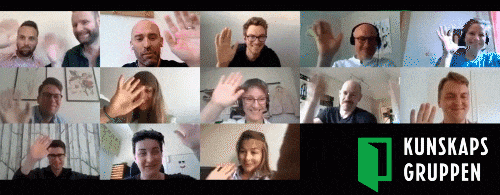
Inför kursen
- Senast två dagar före kursstart får du ett mejl med en länk till din onlinekurs.
- Klicka på länken för att ansluta till kursen.
- Den digitala registreringen öppnar 30 minuter före start och vi finns på plats i det så kallade väntrummet ifall du har några frågor.
- Se till att sitta på ett ställe med bra internet-uppkoppling och använd gärna hörlurar med mikrofon. De ger ett bättre ljud och minskar bakgrundsljud som kan upplevas störande.
- Är ni flera deltagare från samma företag som ska gå kursen, sitt gärna en person per dator.
- Vill du testa dina zoom-inställningar redan nu? Det kan du göra i Zooms testrum! Gå in på http://zoom.us/test
Om tekniken strular
Om ljudet inte fungerar
- Har du en extern skärm kopplad till datorn? Testa att dra ur sladden. Ljudet kan ibland skickas till skärmen i stället för datorn. Om det löste problemet så se till att ut-ljudet går antingen via hörlurar eller din laptop om du kopplar in skärmen igen.
- Kontrollera att rätt högtalare och mikrofon är valda i Zoom eller Teams.
- Stäng ner allt annat på datorn. Andra program som t.ex. Spotify kan ta över ljudet.
- Anslut gärna hörlurar, det ger ofta bättre ljud.
Om bilden inte fungerar
- Kontrollera att kameran är påslagen i mötet.
- Om du använder en extern kamera, dra ur och sätt i sladden igen.
- Fortfarande problem? Gå ur mötet och anslut på nytt via länken i mejlet.
Kurs i zoom – Så här loggar du in
via zoom-klienten
om du inte får ladda ner Zoom-klienten på din dator
Kurs i Microsoft Teams – så här loggar du in
Det finns tre alternativ för hur du kan ansluta till ett Teams-möte (via länken som skickas till dig senast 2 dagar före kursstart).
1. Om du inte har tillgång till programmet, men vill ha all mötesfunktionalitet som tillhandahålls, väljer du ”Windows app” för att ladda ned programmet som är kompatibelt med operativsystemet.
2. Vill du ansluta via webben så väljer du ”Fortsätta i webbläsaren” (kör helst Edge eller Chrome).
3. Om du redan har appen väljer du ”Öppna Teams-appen” för att ansluta till mötet.
Om du vill maxa tekniken!
För dig som vill nörda ner dig mer i hur man skapar den perfekta lösningen för digitala möten så finns det oändliga möjligheter till det.
Här kommer tips på hur du kan få till så bra bild och ljud som möjligt.
Mikrofon
Ljudet är det viktigaste när det gäller även onlinemöten. Man kan leva med att bilden hackar eller ser lite skum ut, men dåligt ljud kan få en att bara vilja lägga sig över skrivbordet och ge upp.
SÅ se gärna till att ha en bättre mikrofon än den din dator (antagligen ) har inbyggd.
Antingen via en så kallad USB-mikrofon. Dessa ansluter du lätt i en usb-port helt enkelt.
Själv kör jag en Blue Yeti och är nöjd med det. Den är dock ganska stor och klumpig, och inget man tar med sig i datorväskan.
Så om du vill ha något smidigare rekommenderar jag att kolla i Wirercutters tips. Wirecutter är New York Times produkttestar-sida. Den är verkligen bra. Vad jag än ska köpa så kollar jag om de har något att rekommendera.
Här hittar du deras tips på mikrofoner
Kamera
Det viktigaste här är att börja med att titta på var din inbyggda kamera sitter, om du har en sådan. På Mac brukar de ju föredömligt sitta i mitten, på toppen av skärmen. Det är bra.
Annars blir det som på min Dell där kameran sitter i ett hörn i skarven mellan tangentbord och skärm. Då blir man filmad i ett grodperspektiv och de andra deltagarna kan uppleva det som att de sitter i ett hål du tittar ner i.
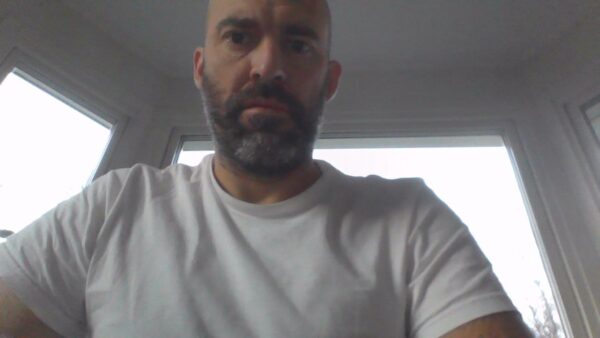
Då tycker jag att det är en bra idé att köpa en extern webkamera. Själv kör jag en Logitech c920 Pro HD den är bra (och har också en ok mikrofon inbyggd). Men frågan är om jag inte var minst lika nöjd med kameran jag hade innan – en Plexgear.
Här hittar du Wirecutters test av webbkameror.
Headsets
En bra lösning kan vara headsets. På så sätt får du både mikrofon och högtalare i ett.
Själv har jag ingen erfarenhet av att använda detta, men våra kursledare använder ofta detta och det funkar väldigt bra.
Att använda sina vanliga hands-free-lurar till mobilen kan också funka bra.
Här hittar du tips på bra head-sets
Undvik rundgång
Rundgång är inte direkt någon humörhöjare på digitala möten. För att undvika detta så ha gärna hörlurar (eller head-set) på dig. På så sätt kommer inte ljudet du hör in i din mikrofon och skapar rundgång.
Snabbt internet
Det är givetvis viktigt att ha så snabbt och stabilt internet som möjligt. Helst genom att plugga in en nätverkskabel i datorn (men vem gör det nuförtiden), eller ett bra wi-fi då såklart.
Du kan testa snabbheten på www.bredbandskollen.se.
Sitter du en bit ifrån routern och tycker att internet går segt? Sådana här extenders har hjälpt mig att få bättre ”krut i linan” på hemmakontoret.
VPN
Sitter du bakom en VPN, så kan det vara bra att veta att det kan hindra att ljud och bild går igenom till Zoom. Så koppla bort den i så fall.
Ljus
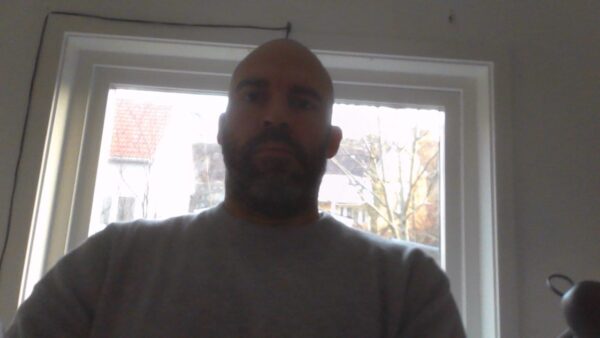
Framförallt – undvik motljus. Det är så himla deppigt att se någon som ser ut som en brusig version av Marlon Brando i Apocalypse Now.
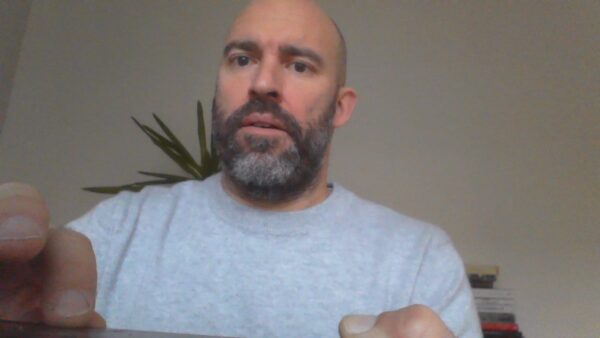
Försök i stället ha ljus som kommer framifrån, eller i 45 graders vinkel.
Kolla här skillnaden mellan att sitta med fönstret bakom ryggen eller framför mig.
Här hittar du ännu mer om hur du kan ljussätta din digitala mötesmiljö.
Hittar du inte vissa funktioner?
Ibland kan det vara så att möjligheten att dela in i break-out-rooms eller valet att göra någon annan till co-host saknas i botten-menyn.
Då loggar du in på ditt Zoom-konto på www.zoom.us
Där går du in på Account settings.
Där finns en massa inställningar du kan ändra.
Trycker du Ctrl+F på ditt tangentbord kommer en sökruta upp och i den skriver du det du vill söka efter så brukar du hamna rätt.
Två deltagare om att gå kurs online
Bättre än förväntat. Jag kunde i lugn och ro sitta på mitt kontor och ha Teams på ena skärmen och mitt eget Excelblad på den andra. I en föreläsningssal hade jag inte haft möjlighet till lika stor skärm och hade eventuellt inte sett lika bra heller.Deltagare på Excel för självlärda
Fantastiskt att det gick att genomföra via zoom. Tycker att moderatorn var fenomenal på att framföra zoomarnas åsikter. Tid för reflektion och tillbakablickar under kursen.Deltagare på Ledarskap för läkare
Har du minsta fråga eller fundering, kontakta mig!

Fredrik bankler
Utbildningsansvarig
fredrik.bankler@kunskapsgruppen.se
031 – 22 24 55 / 0765-424 396